openVPN如何安装

 火... [复制链接]  8503查看
易西 发表于 2024-3-29 17:35:31 | 显示全部楼层 |阅读模式
openVPN如何安装
 楼主| 易西 发表于 2024-3-29 17:36:14 | 显示全部楼层
 楼主| 易西 发表于 2024-3-29 17:38:30 | 显示全部楼层
 楼主| 易西 发表于 2024-3-29 17:40:10 | 显示全部楼层
 楼主| 易西 发表于 2024-3-29 17:46:15 | 显示全部楼层
[发帖际遇]: 易西 被钱袋砸中进医院,看病花了 1 金钱. 幸运榜 / 衰神榜
 楼主| 易西 发表于 2024-3-29 18:05:15 | 显示全部楼层
 楼主| 易西 发表于 2024-3-29 18:09:54 | 显示全部楼层
openVPN客户端安装配置[color=var(--dark-grey)][size=1.1em]2023年3月21日[size=1.1em]大约 6 分钟


[size=0.875]此页内容


部分云主机所在服务单元需要连接VPN后,方可进行SSH连接。
[color=var(--theme-color)][size=0.85em]#
Windows[color=var(--theme-color)][size=0.85em]#
1 openVPN客户端[color=var(--theme-color)][size=0.85em]#1.1 客户端下载请点击链接[color=var(--theme-color)]下载openVPN客户端open in new window[color=var(--theme-color)][size=0.85em]#1.2 客户端安装
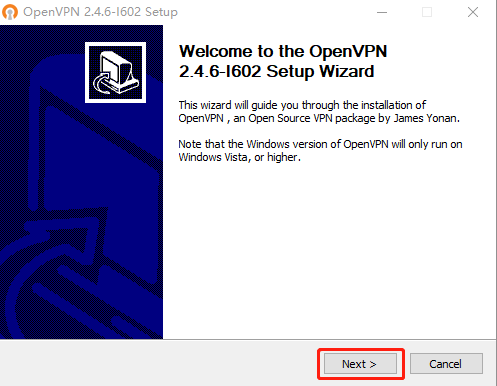
  • 点击【next】,进入下一步

                                   
    登录/注册后可看大图
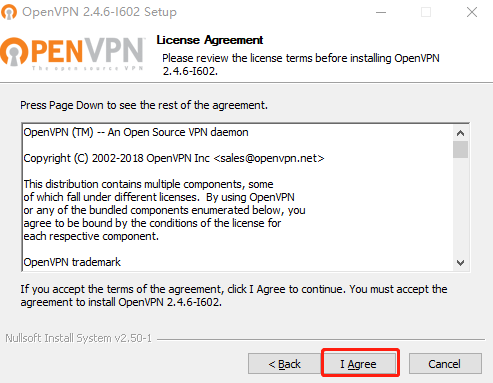
  • 点击【I Agree】,进入下一步

                                   
    登录/注册后可看大图
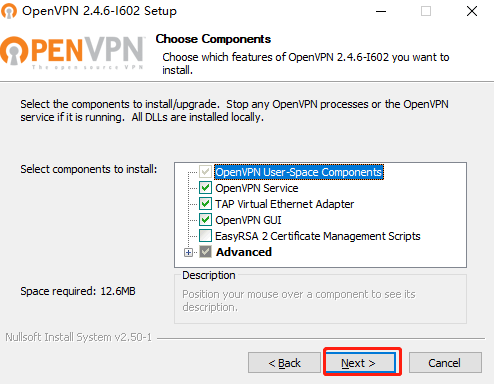
  • 使用默认组件即可,点击【next】,进入下一步

                                   
    登录/注册后可看大图
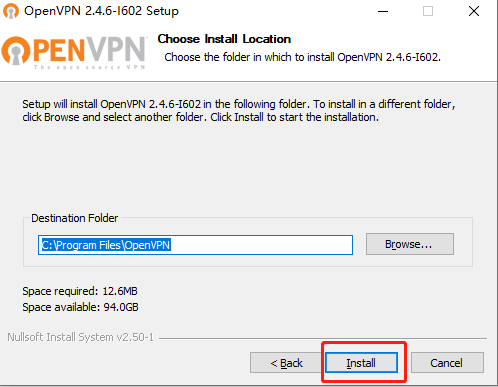
  • 安装目录使用默认目录,无须修改,点击【Install】进行安装

                                   
    登录/注册后可看大图

[color=var(--theme-color)][size=0.85em]#2 服务单元配置文件
  • openVPN客户端安装完毕后,需配置相应节点的VPN配置文件,方可使用。
  • 配置文件与服务单元对应,即:同一个服务单元内的云主机,所使用的配置文件相同,只需配置一次即可。
[color=var(--theme-color)][size=0.85em]#2.1 配置文件下载
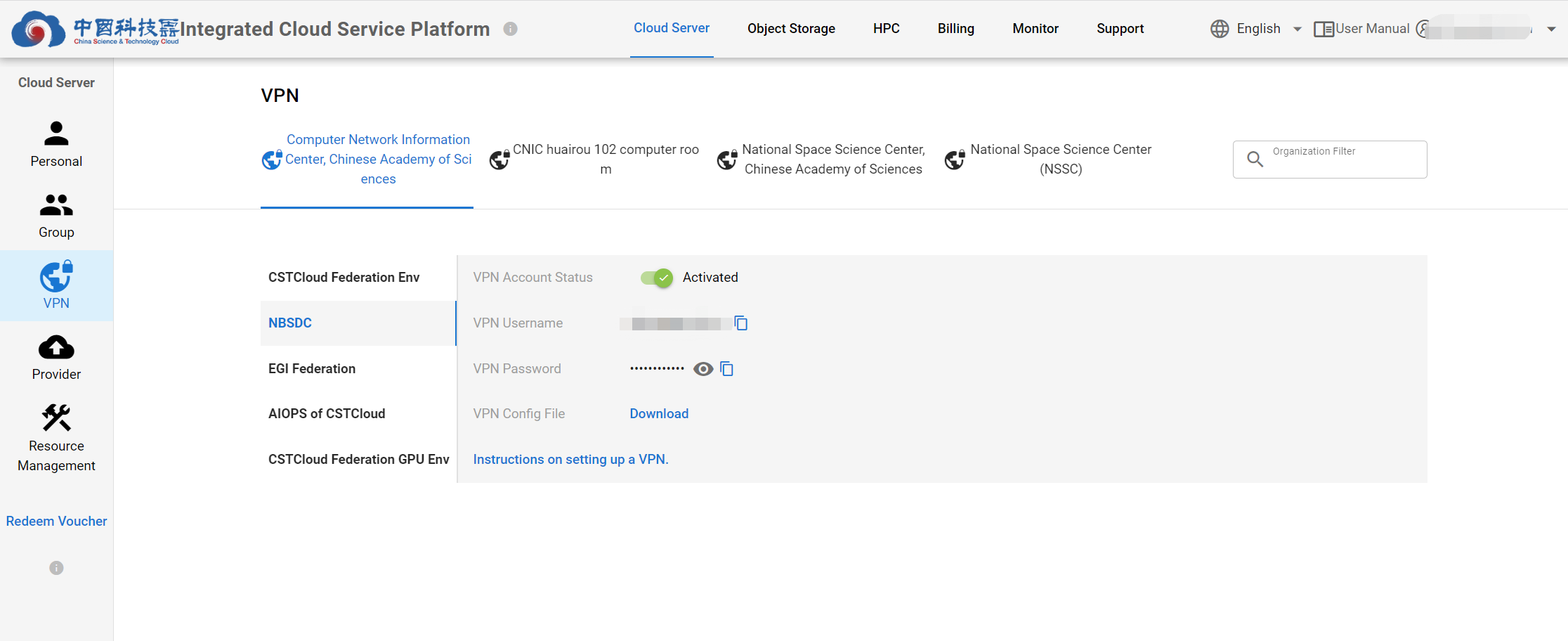
  • 下载位置如图5所示,点击【下载】即可;部分浏览器需要右键点击链接,选择“另存为文件”。

                                   
    登录/注册后可看大图

[color=var(--theme-color)][size=0.85em]#2.2 移动配置文件
  • 将刚才下载的VPN配置文件移动到配置文件保存路径。
    openVPN的默认配置文件保存路径为:C:\Program Files\OpenVPN\config(若在安装过程中修改了目录位置,则需自行找到对应路径)
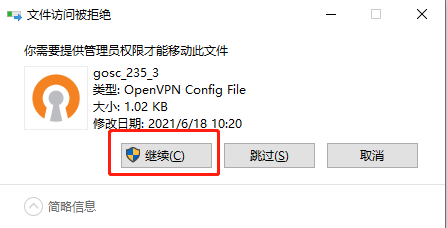
  • 若在复制过程中遇到提示,需要提供管理员权限才能移动文件,直接点击【继续】

                                   
    登录/注册后可看大图

[color=var(--theme-color)][size=0.85em]#3 启动VPN连接
  • 双击openVPN客户端图标

                                   
    登录/注册后可看大图
    ,在任务栏右下角出现

                                   
    登录/注册后可看大图
    ,表示客户端已启动。
  • 右键点击

                                   
    登录/注册后可看大图
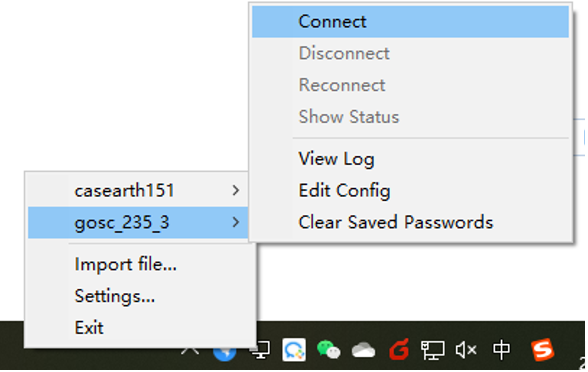
    ,选择相应的配置,如“gosc_235_3”,点击【connect】

                                   
    登录/注册后可看大图
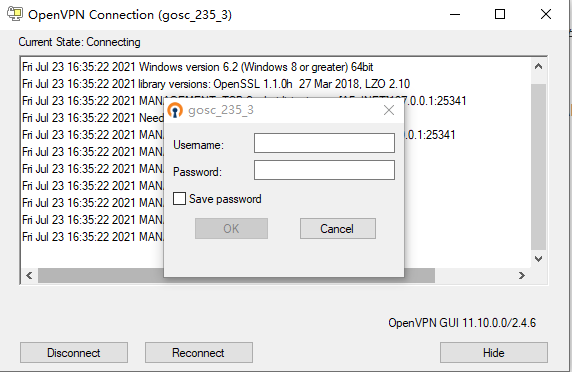
  • 根据提示输入Username和Password,点击【ok】即可。勾选“Save password”,下次登录时,会记住密码,避免多次输入。用户名和密码在配置文件下载页面可获得。

                                   
    登录/注册后可看大图
  • 连接成功后,任务栏右下角会出现

                                   
    登录/注册后可看大图
    ,即表示VPN已连接。此时可对云主机进行SSH连接。

[color=var(--theme-color)][size=0.85em]#macOS[color=var(--theme-color)][size=0.85em]#1 服务单元配置文件
  • 首先,下载VPN客户端运行所需的VPN配置文件。
  • 配置文件与服务单元对应,即:同一个服务单元内的云主机,所使用的配置文件相同,只需配置一次即可。
[color=var(--theme-color)][size=0.85em]#1.1 配置文件下载[color=var(--theme-color)][size=0.85em]#1.2 移动配置文件
  • 将VPN配置文件放入同一文件夹中,例如以下位置:/Applications/OpenVPN Connect (安装目录可自定义)
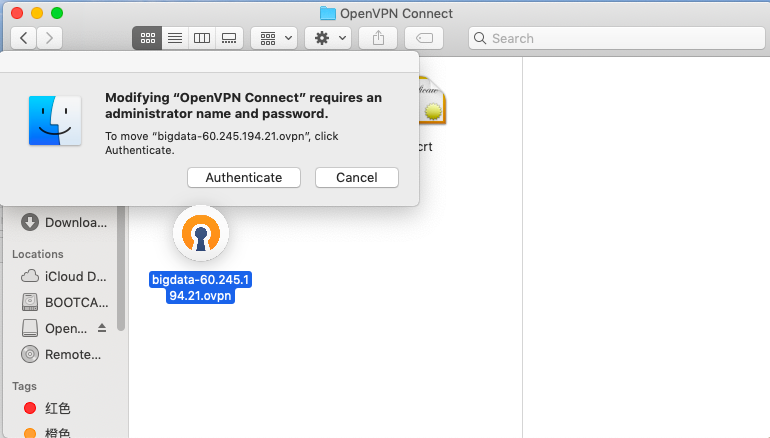
  • 若在复制过程中遇到提示,需要提供管理员权限才能移动文件,直接点击【Authenticate】。

                                   
    登录/注册后可看大图
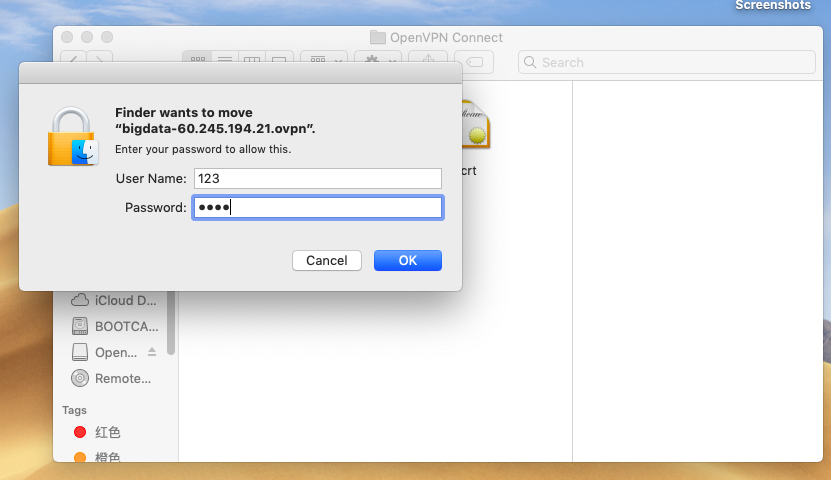
  • 在弹出页面输入用户名和密码,点击【Ok】即可。

                                   
    登录/注册后可看大图

[color=var(--theme-color)][size=0.85em]#2 下载Tunnelblick,启动VPN连接[color=var(--theme-color)][size=0.85em]#2.1 Tunnelblick客户端下载请点击链接[color=var(--theme-color)]下载Tunnelblick客户端open in new window[color=var(--theme-color)][size=0.85em]#2.2 Tunnelblick客户端安装及配置
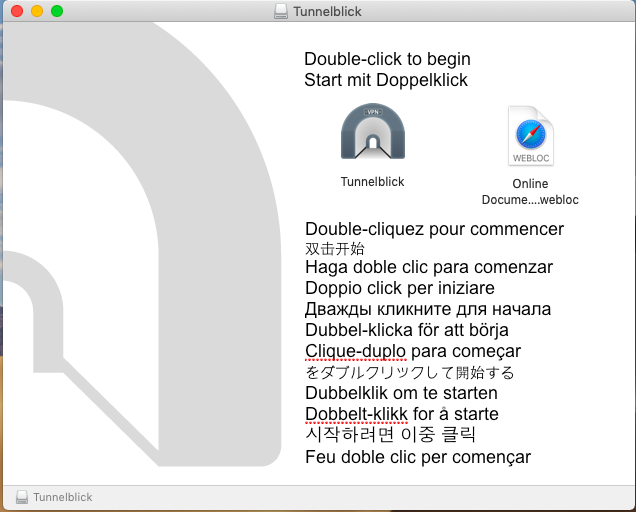
  • 点击下载的文件会弹出如下图所示的页面。

                                   
    登录/注册后可看大图
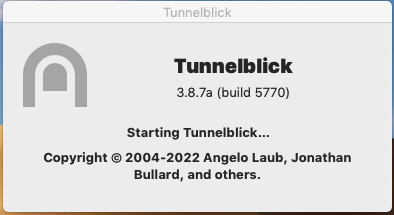
  • 按照页面上的指示进行安装,安装完成后会出现配置configuration files的提示信息,按照需求进行操作。


登录/注册后可看大图
图21 Tunnelblick节点配置(1)
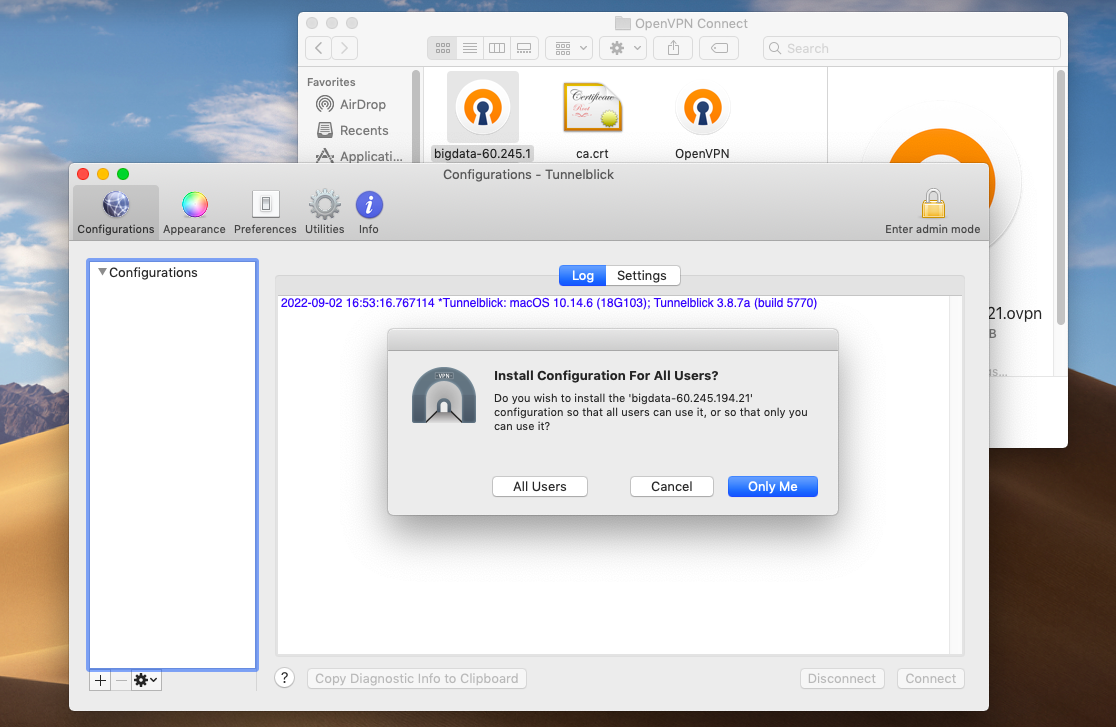
  • 或左键双击屏幕右上角出现Tunnelblick客户端图标,弹出configuration files配置页面,手动将之前下载的VPN节点配置文件直接拖入左侧的【Configurations】菜单栏中,在弹出页面中选择【Only Me】。

                                   
    登录/注册后可看大图
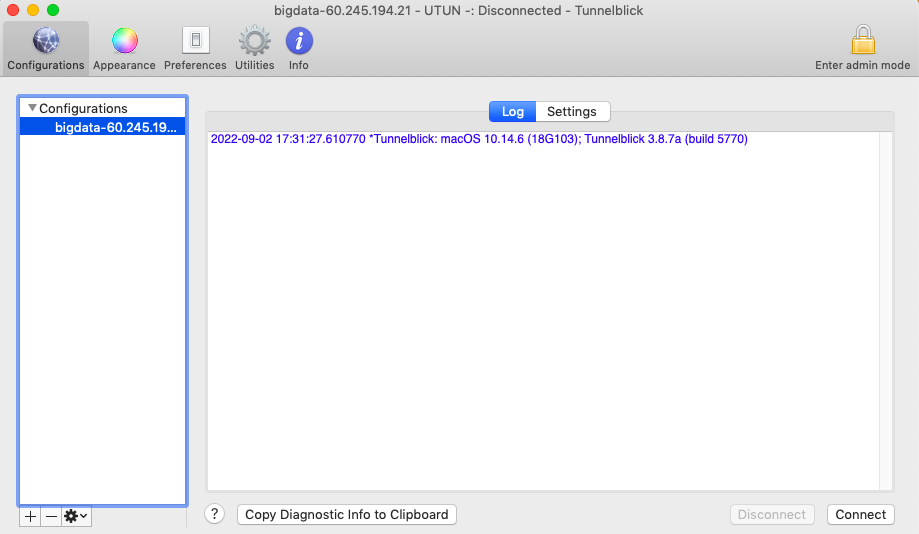
  • 配置完成后的页面如下图所示。

                                   
    登录/注册后可看大图
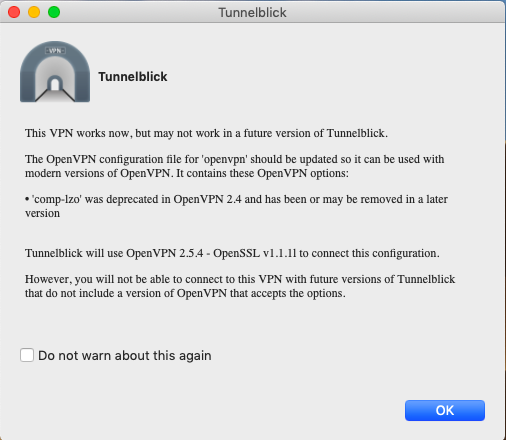
  • 若出现关于Tunnelblick版本的警告,直接点击【Ok】即可。

                                   
    登录/注册后可看大图
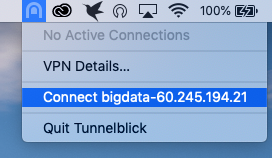
  • 然后左键单击右上角的Tunnelblick客户端图标,选择Connect选项。

                                   
    登录/注册后可看大图
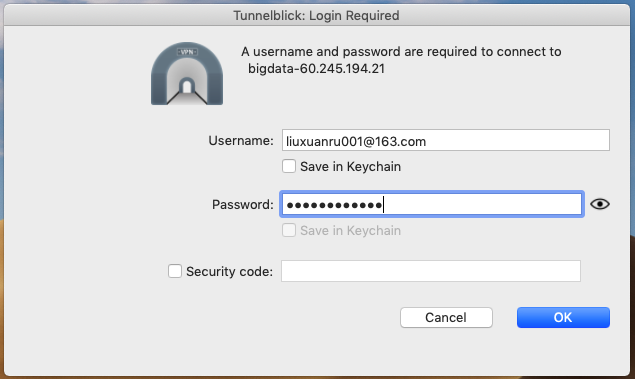
  • 输入用户名和密码,【Security code】项可暂时忽略不填。 (用户名和密码可在配置文件的下载页面获得)


登录/注册后可看大图
图26 Tunnelblick连接
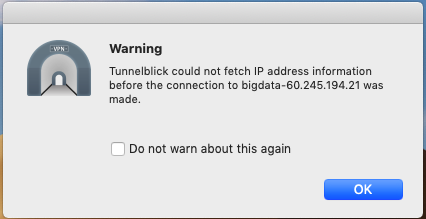
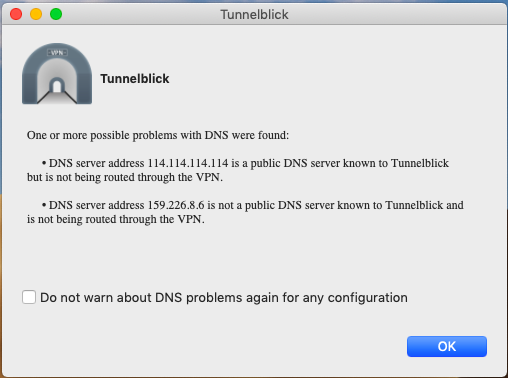
  • 若出现如下图所示的提示或警告,可直接点击【Ok】跳过。

                                   
    登录/注册后可看大图

                                   
    登录/注册后可看大图
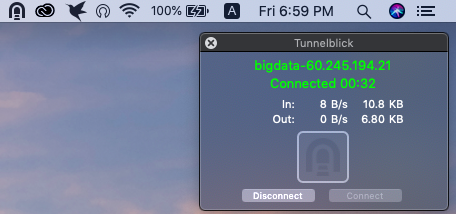
  • 连接成功后,任务栏右上角的Tunnelblick客户端图标会变为深色,右键单击该图标会出现表示连接状态的页面。此时表示VPN已连接,可对云主机进行SSH连接。

                                   
    登录/注册后可看大图

[color=var(--theme-color)][size=0.85em]#Linux
以centos 9 stream操作系统为例
[color=var(--theme-color)][size=0.85em]#1 命令行安装openvpn
yum -y install epel-release
yum -y install openvpn
[color=var(--theme-color)][size=0.85em]#2 服务单元配置文件
  • 配置文件与服务单元对应,即:同一个服务单元内的云主机,所使用的配置文件相同,只需配置一次即可。
[color=var(--theme-color)][size=0.85em]#2.1 配置文件下载
  • 下载位置如图所示,点击【下载】即可;部分浏览器需要右键点击链接,选择“另存为文件”。

                                   
    登录/注册后可看大图

[color=var(--theme-color)][size=0.85em]#2.2 移动配置文件
  • 将刚才下载的VPN配置文件移动到配置文件保存路径。
    Linux操作系统下openVPN的默认配置文件保存路径为:/etc/openvpn/client(若在安装过程中修改了目录位置,则需自行找到对应路径)
[color=var(--theme-color)][size=0.85em]#3 连接vpn输入连接命令openvpn --daemon --cd /etc/openvpn/client --config gosc_33.3.ovpn --log-append /var/log/openvpn.log --auth-user-pass,根据提示输入对应的账户和vpn密码([color=var(--theme-color)]查看vpn信息open in new window)。

                               
登录/注册后可看大图
参数解释:
  • --daemon:后台运行
  • --cd:配置文件目录路径
  • --config:配置文件名称
  • --log-append:日志文件
  • --auth-user-pass:对应服务单元vpn的账户和密码
注意: 可以同时起多个进程连接不同的vpn,但是同一个vpn不能有多个进程同时启用。
[color=var(--theme-color)][size=0.85em]#4 验证
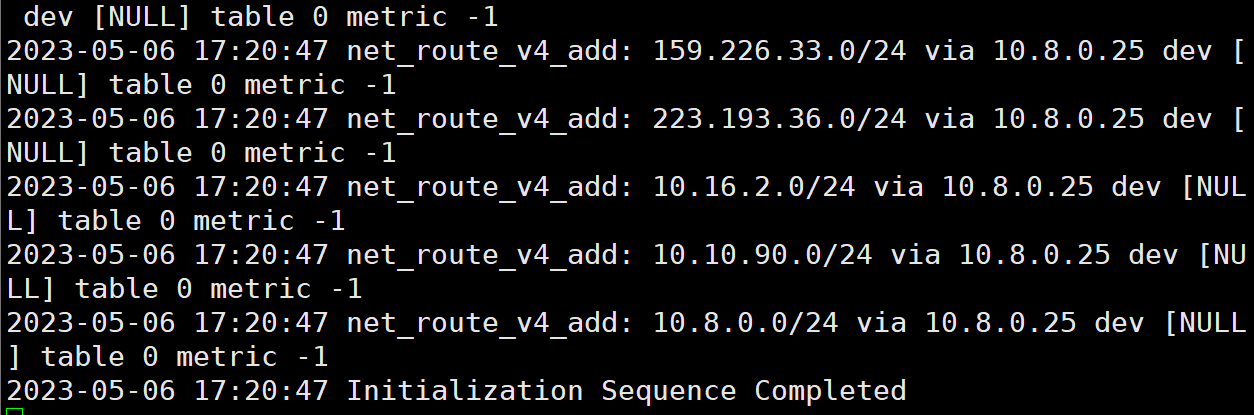
使用命令tail -f /var/log/openvpn.log查看日志,出现以下提示则表示vpn连接成功。

                               
登录/注册后可看大图
[color=var(--theme-color)][size=0.85em]#5 断开vpn连接
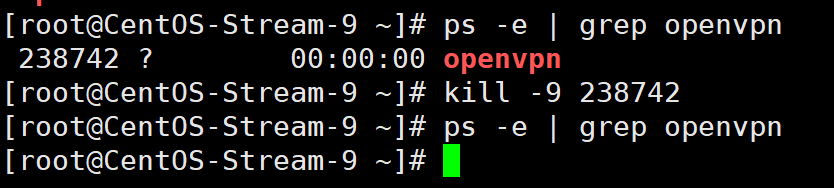
使用命令ps -e | grep openvpn查找openvpn的进程号;使用命令kill -9 进程号结束进程。

                               
登录/注册后可看大图


[发帖际遇]: 易西 在网吧通宵,花了 2 金钱. 幸运榜 / 衰神榜
 楼主| 易西 发表于 2024-3-29 18:20:12 | 显示全部楼层
 楼主| 易西 发表于 2024-3-29 19:58:43 | 显示全部楼层
https://community.openvpn.net/openvpn/wiki/OpenVPN3Linux?_gl=1*1odd7ip*_ga*MTY3ODY2MjYyMy4xNzExNzEzMzQ3*_ga_E45Z33NTV7*MTcxMTcxMzM0Ny4xLjEuMTcxMTcxMzQ3MC4wLjAuMTcxNTgwMTIxMg..*_fplc*QUhBYXVuJTJCMSUyQmNqWWFmb3FiWjFKRjlnZG9lU1BoMTI0dmxOSXdDQUNOQUFRNXVZdDhXeFExUEZIMG9lT2Z2YW1VZHNBWTZwMXdSNEhUeGJGYzJhc3pSTG9hZkVvbjJ5QjlSWDNoVVppZnd0OTBPeWFCUzNjU003ZUlwYUtzZyUzRCUzRA..*_ga_SPGM8Y8Y79*MTcxMTcxMzM0Ny4xLjEuMTcxMTcxMzQ3MC4wLjAuMA..
下载
Linux
 楼主| 易西 发表于 2024-3-29 19:59:40 | 显示全部楼层
您需要登录后才可以回帖 登录 | 立即注册

本版积分规则

邮箱|首页|小黑屋|吾侪 ( 蜀ICP备2020029307号-4 )

GMT+8, 2026-8-3 06:24 , Processed in 0.099807 second(s), 23 queries .

Powered by Discuz! X3.5

Copyright © , 吾侪网

快速回复 返回顶部 返回列表